
# IIS 部署 .Net Core
# 发布 .Net Core 项目到本地文件夹
注意 .Net Core 的部署模式有 框架依赖(部署平台需要有 .Net Core 运行时) 和 独立(任何 Pure 平台)两种模式。

# 本地安装 IIS
参考链接:.net core入门-发布及部署_异常(处理程序“aspNetCore”在其模块列表中有一个错误模块“AspNetCoreModuleV2")处理 (opens new window),在IIS上部署你的ASP.NET Core项目 (opens new window)
要部署 .Net Core 的项目,IIS 需要安装
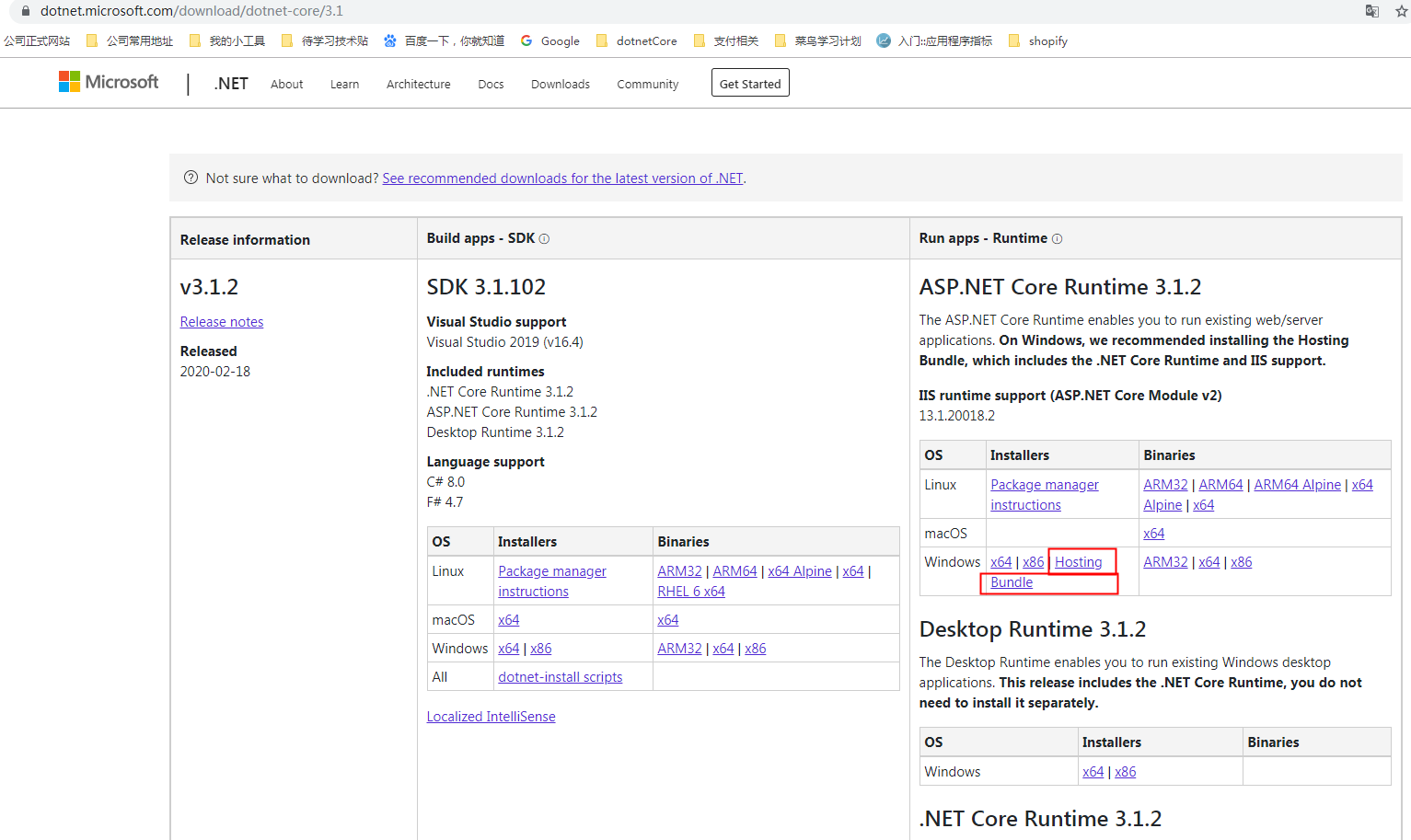
AspNetCoreModuleV2模块(不知道是不是受到选择框架依赖的影响,可以试下选择独立后且没有AspNetCoreModuleV2的情况下网站能不能正常运行),IIS 的应用程序池的 .Net CLR 版本需要选择为托管。模块官方下载地址:https://dotnet.microsoft.com/download/dotnet-core/3.1 (opens new window),选好对应的 .Net Core 版本后,选择IIS支持中的IIS runtime support(Hosting Bundle),如下图:
网站启动后,就可以正常访问了
# 采用 Azure DevOps Pipeline 来发布 .Net Core 项目到本地的 IIS
将本地电脑配置为 Pipeline 的 Agent(用来 Build、Deploy 等操作)
Build Agent,在 Azure DevOps 的
Project Settings中选择Agent Pools,新建一个 pool,之后在 Agents 中添加一个 agent,会弹出一个页面指导如何将本地电脑注册为一个 agent,具体操作见 官方文档 (opens new window),需要注意的是,在选择身份验证(pat, negotiate, alt, integrated)的时候,如果 Azure DevOps Server 部署在一个非 HTTPS 的环境时,pat(Personal access token)似乎不管用,要选择negotiate(用户名和密码)的方式。Deployment Groups,用于 Deploy 应用,在
Pipelines->Deployment groups中可看到配置,添加的操作基本和 Build Agent 一样,不同的是在配置的时候要加上 deploymentgroup 参数:.\config.cmd --deploymentgroup --deploymentgroupname "DESKTOP-NIUAI"
新建一个针对 .Net Core 的 CI
新建一个发布到 IIS 的 CD(IIS Web App Manager、IIS Web App Deploy),Deployment group 选择之前步骤创建的。在
IIS Web App Manager任务中,可以配置将要部署网站的端口、应用程序池、文件物理路径等一切配置完成后,就可以触发 build、deployment 来发布你的应用程序了